
Social-Media-Planer für Teams
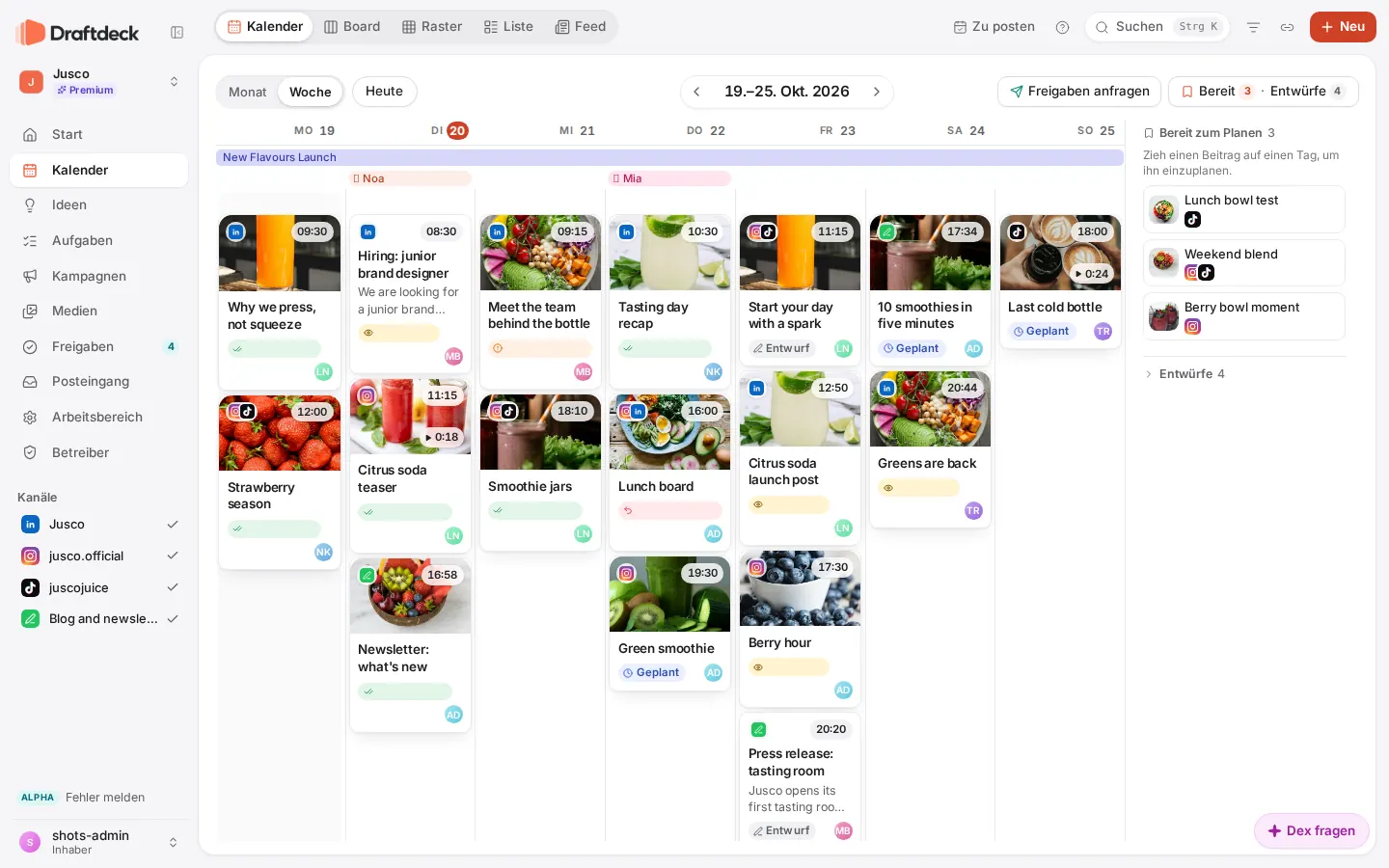
Ein Beitrag, drei Leute, vier Chat-Verläufe, und am Ende weiß keiner, ob er rausgehen darf. Mit Draftdeck planst du Beiträge gemeinsam, schreibst die Texte, holst die Freigabe ein und siehst jederzeit, was heute dran ist.
Für wen ist Draftdeck gedacht?
- Für Marketing-Teams, die Beiträge für eine Marke gemeinsam vorbereiten und vor dem Posten abstimmen müssen.
- Für Selbstständige und kleine Firmen, in denen eine Kollegin, ein Freelancer oder ein Praktikant mitschreibt.
- Für alle, die die Social-Media-Kanäle „nebenbei“ betreuen und nicht mehr in Tabellen, Chats und Notizzetteln suchen wollen.
Wie plane ich Beiträge im Team?
Zuerst legst du einen Arbeitsbereich an. So heißt bei uns ein Projekt oder ein Kunde mit eigenen Kanälen und eigenem Team.
- 1Gib dem Arbeitsbereich einen Namen, ein Bild und deine Zeitzone.
- 2Lege unter „Einstellungen › Kanäle“ fest, auf welchen Netzwerken ihr postet.
- 3Lade unter „Einstellungen › Team“ Kolleginnen und Kollegen ein und gib jedem eine Rolle.
- 4Klick auf „Neu“ oder drück die Taste C. Schreib den Text, füge Bilder oder Videos hinzu und wähl Kanäle und Datum.
- 5Schick den Beitrag zur Freigabe. Wer freigeben darf, sagt Ja oder bittet um Änderungen.
- 6Am geplanten Tag erinnert Draftdeck dich ans Posten. Du postest und markierst den Beitrag als veröffentlicht.
Wie schreibe ich einen Beitrag für mehrere Netzwerke?
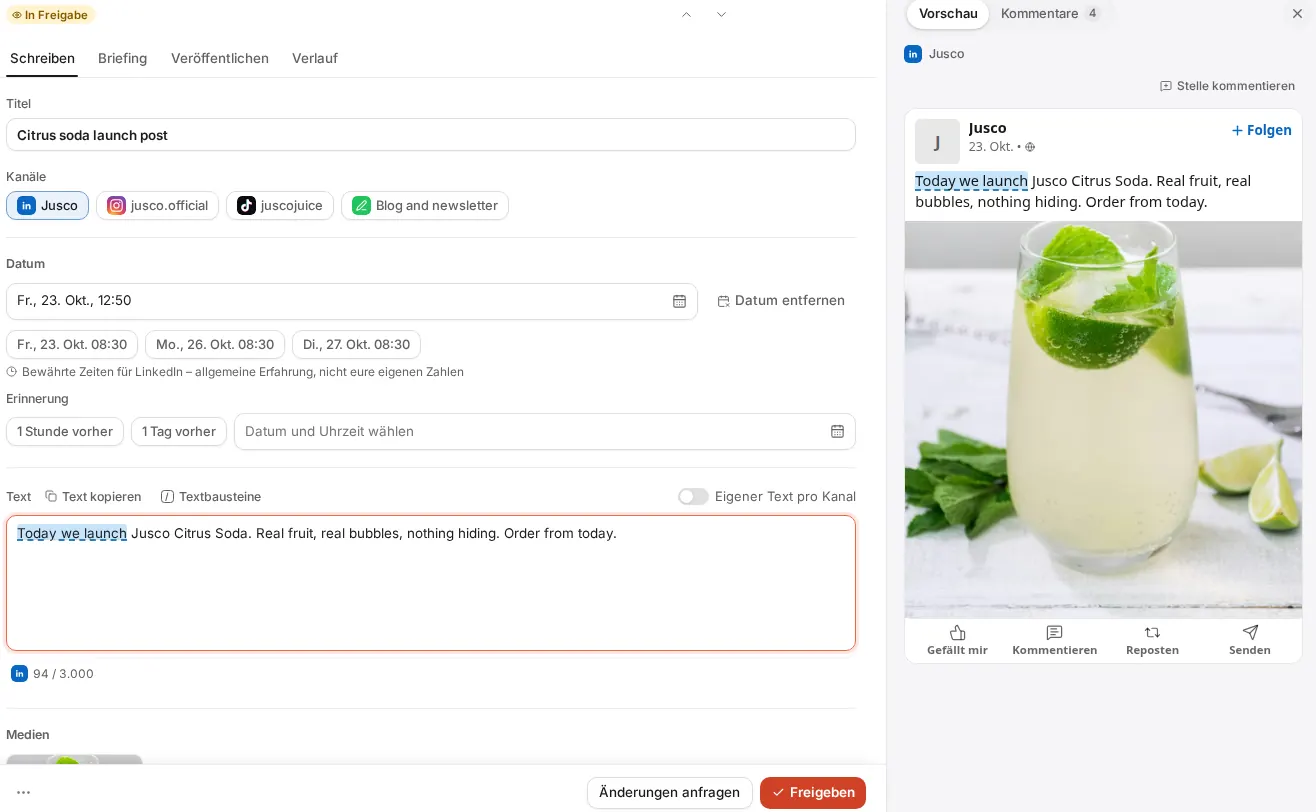
Ein Beitrag kann auf mehreren Kanälen rausgehen: LinkedIn, Instagram, Facebook, TikTok, YouTube, WhatsApp, X, Threads, Pinterest, Bluesky, Google Unternehmensprofil, Newsletter oder Blog, dazu ein freier Kanal für alles andere. Jedes Netzwerk hat sein eigenes Zeichenlimit, und unter dem Text zählt Draftdeck mit.
Ein eigener Text pro Netzwerk
Passt ein Text nicht überall, schaltest du „Anderer Text pro Kanal“ ein und schreibst für jedes Netzwerk eine eigene Fassung.
Bilder, Videos und Titel
Fotos darfst du bis 20 MB, Videos bis 500 MB hochladen. Für YouTube, Pinterest und Newsletter gibst du zusätzlich einen Titel an, für Pinterest und das Google Unternehmensprofil einen Link. Beides findest du im Editor unter „Kanaldetails“.
Nichts geht verloren
Draftdeck speichert, während du tippst. Bricht dein Netz ab, bleibt dein Text erhalten und wird übertragen, sobald du wieder online bist.
Können wir gleichzeitig am selben Beitrag arbeiten?
Ja. Was eine Kollegin ändert, siehst du nach etwa einer Sekunde. Ein kleines Profilbild zeigt, wer den Beitrag gerade geöffnet hat, und im Text siehst du die Schreibmarken der anderen mit Namen. Tippt ihr gleichzeitig, bleiben beide Änderungen erhalten. Nur wenn zwei Personen dasselbe Feld unterschiedlich ändern, fragt Draftdeck nach.
Wer darf was: Freigabe und Rollen
Jeder Beitrag hat einen Status: Entwurf, In Freigabe, Änderungen gewünscht, Freigegeben, Geplant, Veröffentlicht. So weiß jeder sofort, woran er ist. Freigeben dürfen Freigeber, Admins, Inhaber und Kunden, Kunden immer nach dem Team. Planen und löschen dürfen Autoren und alle Rollen darüber. Wie dein Kunde per Link prüft, steht unter Social-Media-Freigabe per Link.
Wer postet am Ende, und geht das auch vom Handy?
Du entscheidest: Draftdeck veröffentlicht für verbundene Kanäle (Instagram, Beta, mit Premium) selbst, wenn du es einschaltest – für alle anderen erinnert es dich.
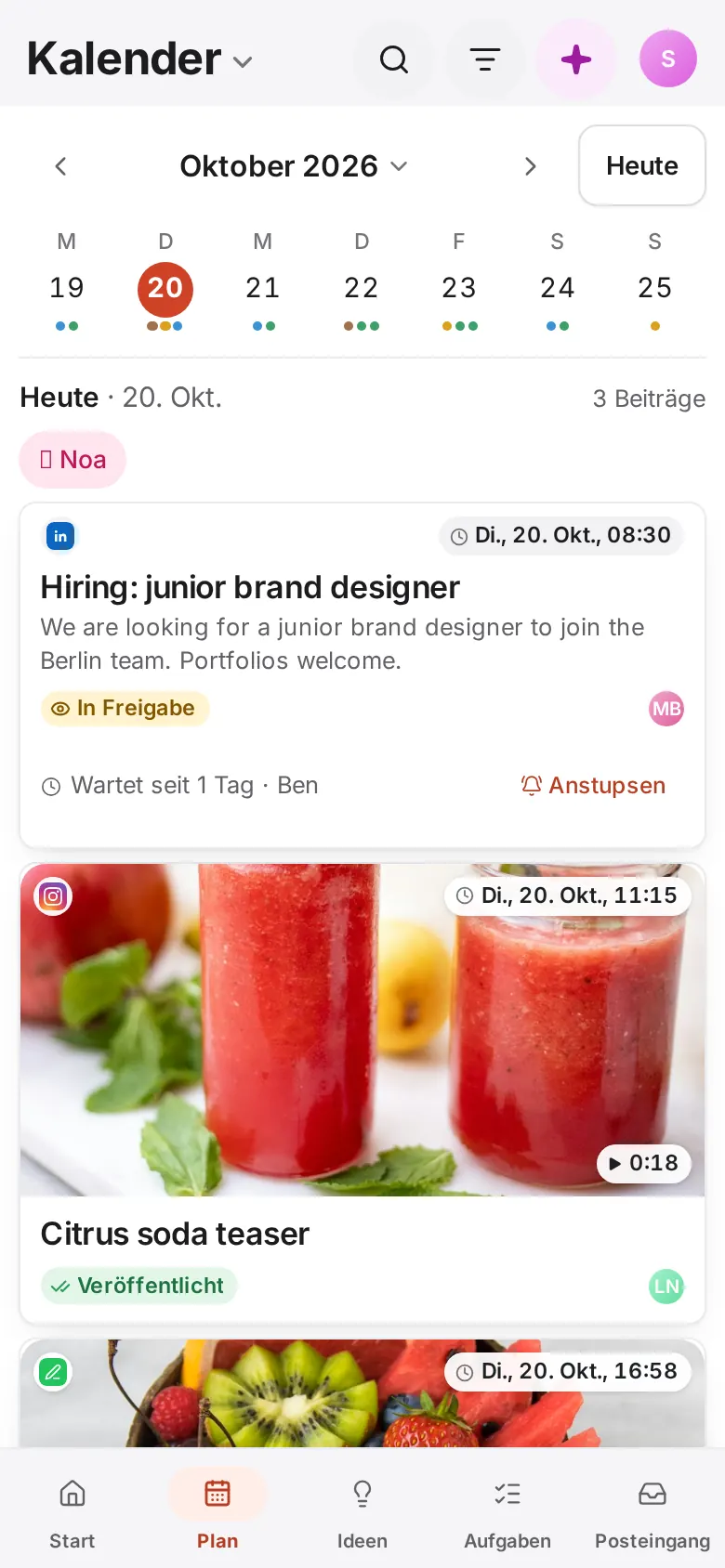
Draftdeck läuft im Browser, du musst nichts installieren. Auf dem iPhone tippst du auf „Teilen“ und „Zum Home-Bildschirm“, öffnest Draftdeck von dort und schaltest Push-Benachrichtigungen ein. So erreicht dich die Erinnerung zum Posten auch unterwegs. Wie du Beiträge nach Woche oder Monat siehst, steht im Content-Kalender.
Was kostet das, und was ist begrenzt?
- Mit Free arbeiten bis zu 3 Personen in einem Arbeitsbereich, mit Premium bis zu 10.
- Free erlaubt 20 neue Beiträge im Monat, Premium unbegrenzt viele.
- Eine Einladung ist ein persönlicher Link. Er gilt einmal und läuft nach zwei Wochen ab. Bis dahin belegt er einen Platz im Team.
- Kundenlinks und die Liste der Beiträge, die heute rausgehen, gehören zu Premium.
- Alle Preise stehen unter Preise: Free und Premium. Beim Schreiben hilft dir Dex, der KI-Assistent.
Häufige Fragen
Postet Draftdeck für mich?
Du entscheidest: Draftdeck veröffentlicht für verbundene Kanäle (Instagram, Beta, mit Premium) selbst, wenn du es einschaltest – für alle anderen erinnert es dich.
Wie viele Personen können mitarbeiten?
Mit Free bis zu 3 Personen pro Arbeitsbereich, mit Premium bis zu 10. Der Tarif gilt pro Arbeitsbereich, nicht pro Person.
Können wir gleichzeitig im selben Text schreiben?
Ja. Ihr seht die Schreibmarken der anderen mit Namen, und beide Änderungen bleiben erhalten. Nur bei widersprüchlichen Änderungen im selben Feld fragt Draftdeck nach.
Was kostet Draftdeck?
Free kostet nichts. Premium kostet 6,99 € pro Arbeitsbereich und Monat. Mehr dazu unter Preise: Free und Premium.
Starte mit deinem ersten Beitrag
Leg kostenlos los, ohne Kreditkarte, oder sieh dir vorher die Demo an. Dafür brauchst du kein Konto.