

Content-Kalender für Social Media
Wann geht was raus? Wer hat noch keinen Text? Und was war nochmal die Idee für nächsten Dienstag? Im Content-Kalender von Draftdeck siehst du alle Beiträge deines Teams nach Woche oder Monat, nach Status im Board oder als Liste. Ideen, Aufgaben und Tagesnotizen liegen im selben Arbeitsbereich, also bei deinem Projekt oder Kunden.
Für wen ist ein Content-Kalender gedacht?
- Für Redaktionsteams, die Themen über Wochen und Monate verteilen.
- Für Einzelkämpfer, die Ideen sammeln und nicht vergessen wollen, was wann raus soll.
- Für Teams, die ihren Plan auch im Handy-Kalender oder im Büro-Kalender sehen wollen.
Wie plane ich Beiträge im Kalender?
- 1Öffne den Kalender und wähl „Woche“ oder „Monat“.
- 2Mach einen Doppelklick auf einen leeren Tag, um dort einen Beitrag anzulegen.
- 3Beiträge ohne Termin liegen in der Spalte „Ungeplant“. Zieh sie auf einen Tag.
- 4Sortiere Beiträge mit Labels nach Themen.
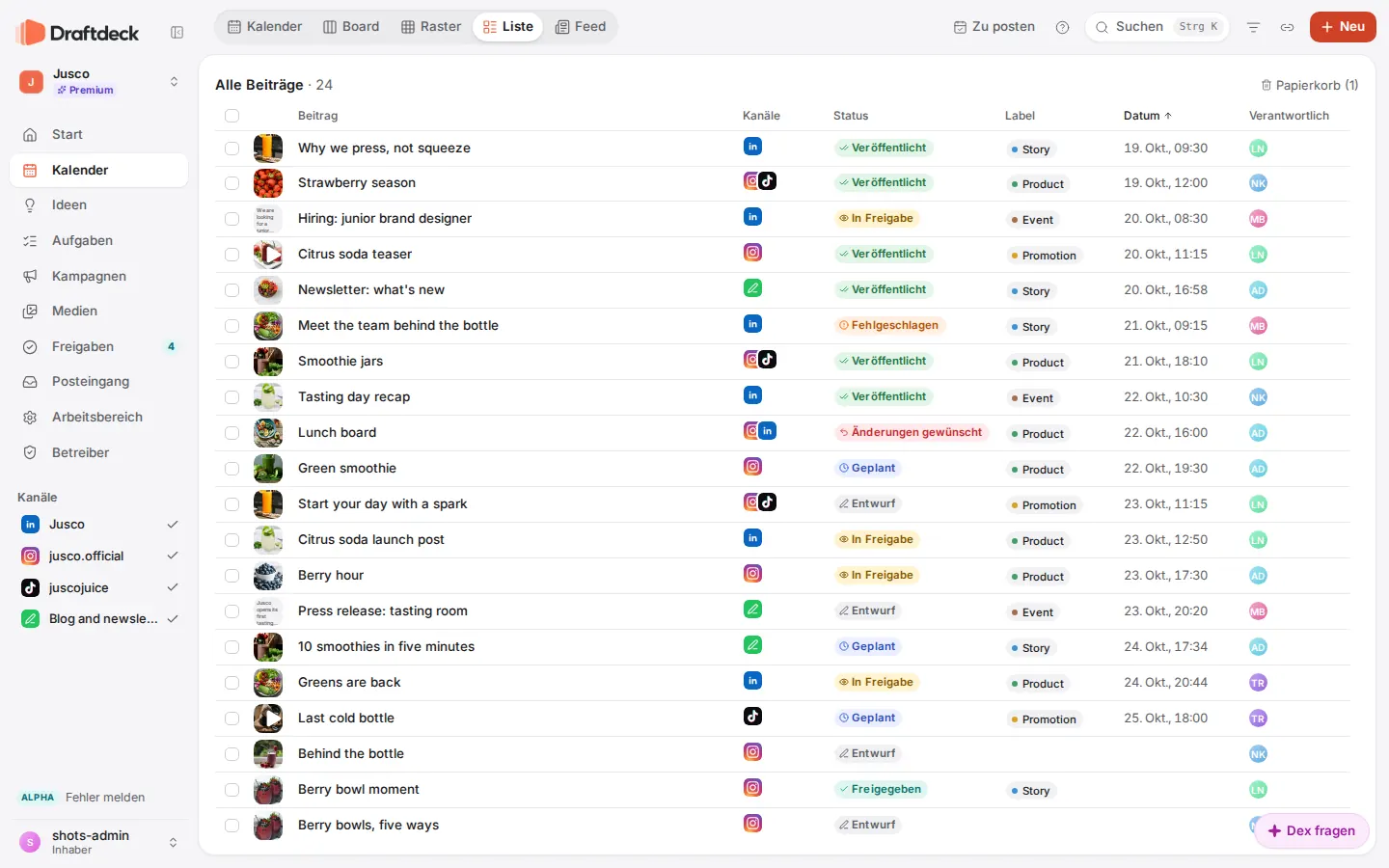
- 5Im Board siehst du dieselben Beiträge nach Status, in der Liste alle auf einmal.
- 6Willst du den Plan in deiner Kalender-App sehen, erstellst du unter „Dein Profil › Kalender“ einen Link.
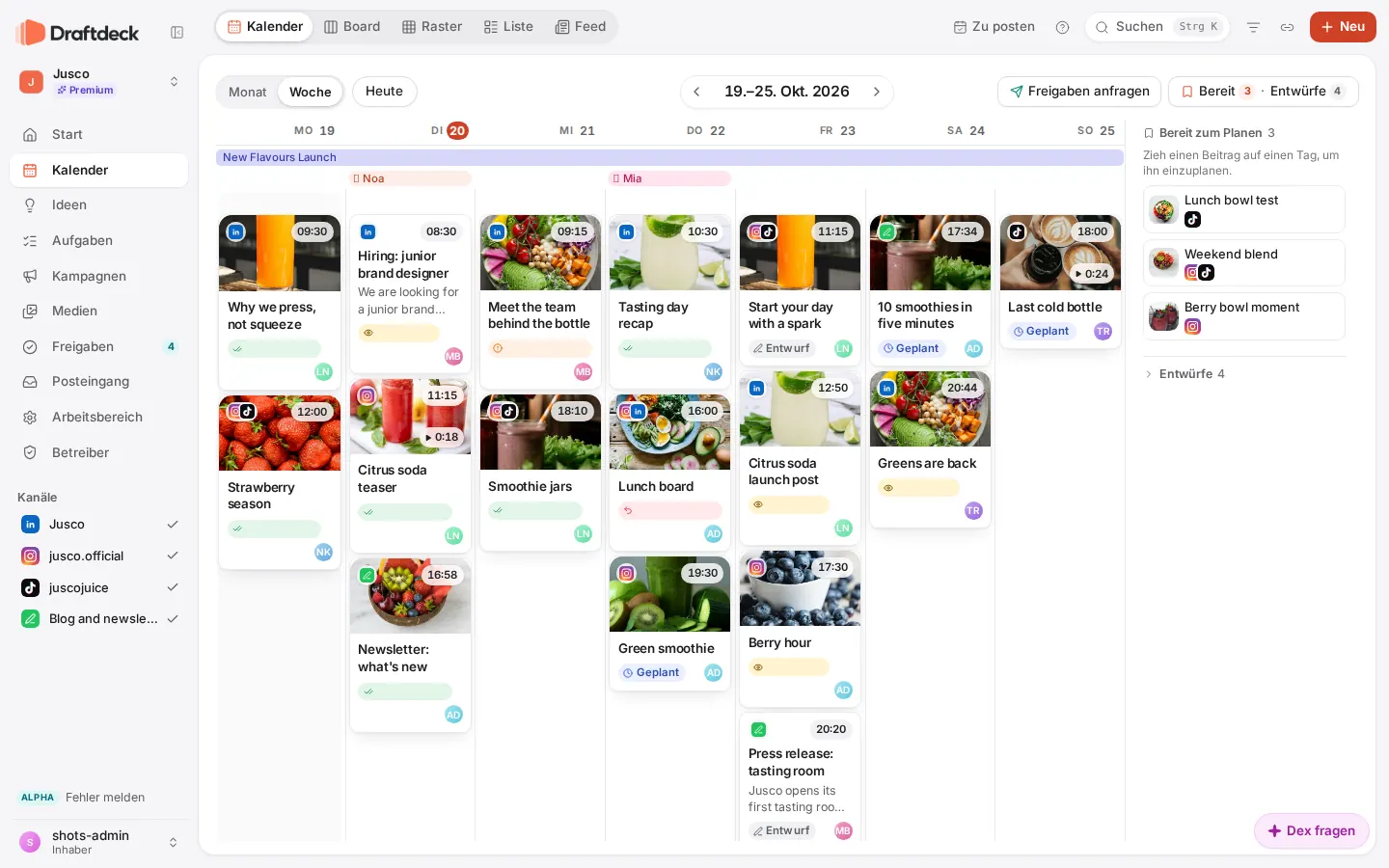
Welche Ansichten gibt es?
- Kalender: Woche oder Monat. Mit dem Trackpad oder mit Shift und Mausrad blätterst du genau eine Woche oder einen Monat weiter.
- Board: Spalten nach Status, von Entwurf bis Veröffentlicht. Veröffentlichte Beiträge liegen eingeklappt unter „Veröffentlicht“.
- Liste: alle Beiträge in einer Tabelle.
- Raster: dein Instagram-Profil als Bilderraster, siehe Instagram-Beiträge planen.
- Feed: die Beiträge als Feed.
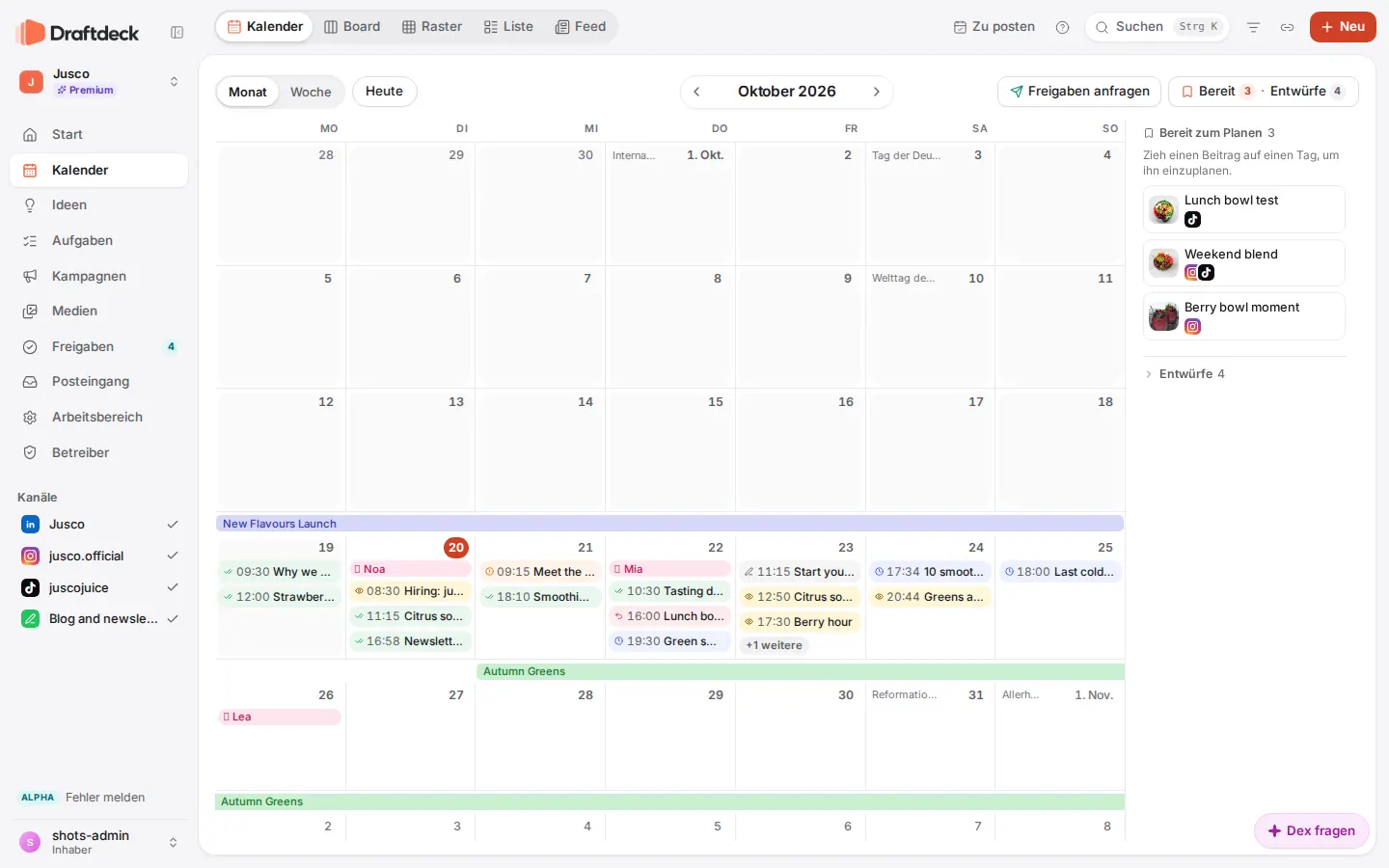
Wie plane ich einen Beitrag, der noch keinen Termin hat?
Die Spalte „Ungeplant“ hat zwei Teile: Oben stehen unter „Bereit zum Planen“ freigegebene Beiträge, die nur noch einen Termin brauchen. Darunter liegen eingeklappt deine Entwürfe.
Freigegebene Beiträge
Ziehst du einen freigegebenen Beitrag auf einen Tag, ist er geplant.
Entwürfe
Ein Entwurf bekommt beim Ziehen nur seinen Zieltermin und bleibt ein Entwurf, bis er freigegeben ist.
Wie sortiere ich Beiträge nach Themen, und wo landen Ideen und Aufgaben?
Mit Labels sortierst du Beiträge und Ideen nach Themen. Pro Arbeitsbereich legst du bis zu 20 Labels an, benennst sie um, änderst ihre Farbe und sortierst sie. Vor dem Löschen siehst du, wie vielen Beiträgen ein Label zugeordnet ist, und „Rückgängig“ holt es zurück. Kampagnen findest du in der Seitenleiste.
Eine Idee legst du mit I an, eine Aufgabe mit T. Aufgaben haben eine Fälligkeit und eine Priorität, hohe Priorität und überfällige Aufgaben sind rot markiert. Tagesnotizen halten fest, was an einem Tag wichtig ist.
Kann ich den Kalender in meiner Kalender-App sehen?
Ja. Deine geplanten Beiträge stehen auch in Apple Kalender, Outlook, Google Kalender oder Thunderbird. Du wählst unter „Dein Profil › Kalender“ „Link erstellen“. Die Kalender-App holt Änderungen selbst ab: Apple und Thunderbird so oft wie eingestellt, Outlook alle paar Stunden, Google etwa ein- bis zweimal am Tag.
Unter „Inhalt“ wählst du Beiträge, Status, Kanäle, Aufgaben, Tagesnotizen und wie viele Details. Voreingestellt sind freigegebene, geplante und veröffentlichte Beiträge, ohne Text. Der Link ist wie ein Schlüssel: Wer ihn hat, sieht alles, was drin ist. Mit „Link erneuern“ oder „Widerrufen“ sperrst du den alten sofort.
Was sollte ich noch wissen?
- Die Ansichten sind in Free und Premium gleich.
- Die Liste der Beiträge, die heute rausgehen, gehört zu Premium. Sie zeigt jeden Beitrag, der heute dran ist, einmal pro Kanal.
- Blendest du einen Kanal in der Seitenleiste aus, verschwinden seine Beiträge überall, bis du ihn wieder einblendest.
- Verschiebt jemand einen Beitrag, sehen es alle anderen innerhalb einer Sekunde. Mehr unter Social-Media-Planer für Teams.
- Free erlaubt 20 neue Beiträge im Monat. Preise: Preise: Free und Premium.
Häufige Fragen
Wie plane ich einen Beitrag ohne Termin?
Zieh ihn aus der Spalte „Ungeplant“ auf einen Tag. Ein freigegebener Beitrag ist danach geplant, ein Entwurf bekommt nur seinen Zieltermin.
Kann ich den Kalender in meiner Kalender-App sehen?
Ja. Du abonnierst deine geplanten Beiträge in Apple Kalender, Outlook, Google Kalender oder Thunderbird mit einem privaten Link.
Kann ich Beiträge nach Thema sortieren?
Ja, mit Labels. Du legst pro Arbeitsbereich bis zu 20 Labels an.
Ist der Kalender-Link sicher?
Er ist wie ein Schlüssel: Wer ihn hat, sieht alles, was drin ist. Du kannst ihn jederzeit erneuern oder widerrufen.
Gibt es den Content-Kalender auch kostenlos?
Ja. Kalender, Board und Entwürfe gehören zu Free.
Starte mit deinem ersten Beitrag
Leg kostenlos los, ohne Kreditkarte, oder sieh dir vorher die Demo an. Dafür brauchst du kein Konto.