

Instagram-Beiträge planen
Welches Foto kommt wann? Passt der Text? Und wie wirkt dein Profil mit dem nächsten Beitrag? In Draftdeck planst du Feed-Beiträge, Reels und Stories mit Text, Bild und Termin, lässt sie freigeben und siehst dein Profil als Raster, bevor etwas online ist. Für jeden Beitrag entscheidest du selbst, wie er rausgeht.
Für wen ist der Instagram-Planer gedacht?
- Für Social-Media-Teams, die mehrere Instagram-Konten betreuen und einen festen Ablauf brauchen.
- Für Creator und kleine Marken, die ihr Profil als Ganzes planen wollen.
- Für Agenturen, deren Kunden jeden Beitrag vor dem Posten sehen wollen.
Wie plane ich einen Instagram-Beitrag?
Beiträge gehören in einen Arbeitsbereich, also in dein Projekt oder zu deinem Kunden.
- 1Lege unter „Einstellungen › Kanäle“ einen Instagram-Kanal an.
- 2Klick auf „Neu“, wähl den Kanal und lade Bild oder Video hoch.
- 3Schreib den Text. Draftdeck zählt mit und zeigt dir die Vorschau.
- 4Wähl unter „Veröffentlichen“ das Instagram-Format und den Weg, wie der Beitrag rausgehen soll.
- 5Schick den Beitrag zur Freigabe, intern oder an den Kunden.
- 6Ist er freigegeben, planst du ihn auf einen Tag. Dann erinnert dich Draftdeck oder veröffentlicht für dich, wenn du das eingeschaltet hast.
Kann ich Reels, Stories und Karussells planen?
Ja. Ein Beitrag mit einem Bild ist ein Feed-Beitrag, mehrere Dateien werden ein Karussell mit bis zu 10 Bildern oder Videos. Ein einzelnes Video wird ein Reel. Eine Story wählst du im Beitrag unter „Veröffentlichen › Instagram-Format“. Sie besteht aus einem Bild oder einem Video.
Für Instagram-Texte gilt: bis 2.200 Zeichen, höchstens 30 Hashtags und 20 Erwähnungen.
Was ist ein Test-Reel?
Ein Reel, das zuerst Nicht-Followern gezeigt wird. Später entscheidest du, ob es auch an deine Follower geht. Test-Reels kannst du nur von Hand posten.
Hilfe beim Schreiben
Dex, der KI-Assistent, schlägt dir aus deinen Fotos oder Videos Texte vor, dazu Hashtags nach den Regeln des Netzwerks, Alt-Texte für die Bilder, einen ersten Kommentar und eine Uhrzeit. Mehr unter KI-Assistent für Social-Media-Texte.
Wie sehe ich vorher, wie mein Profil wirkt?
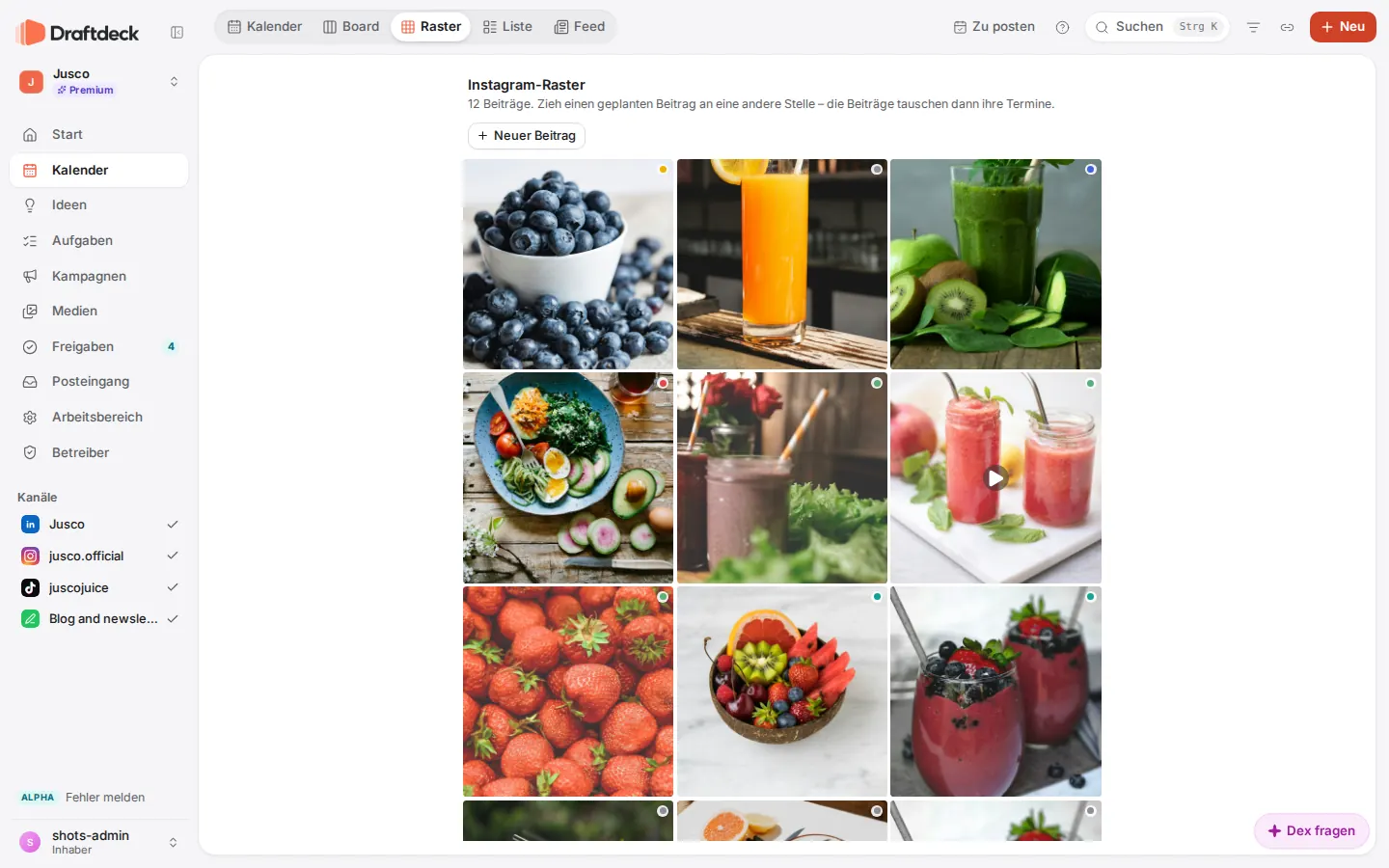
Die Vorschau zeigt jeden Beitrag so, wie er aussehen wird. In der Rasteransicht siehst du dein ganzes Profil: Zieh einen geplanten Beitrag an eine andere Stelle, dann tauschen die Beiträge ihre Termine. So erkennst du, wie die Bilder nebeneinander wirken, bevor etwas online ist.
Wie geht ein Beitrag auf Instagram raus?
Du wählst für jeden Beitrag einen von drei Wegen.
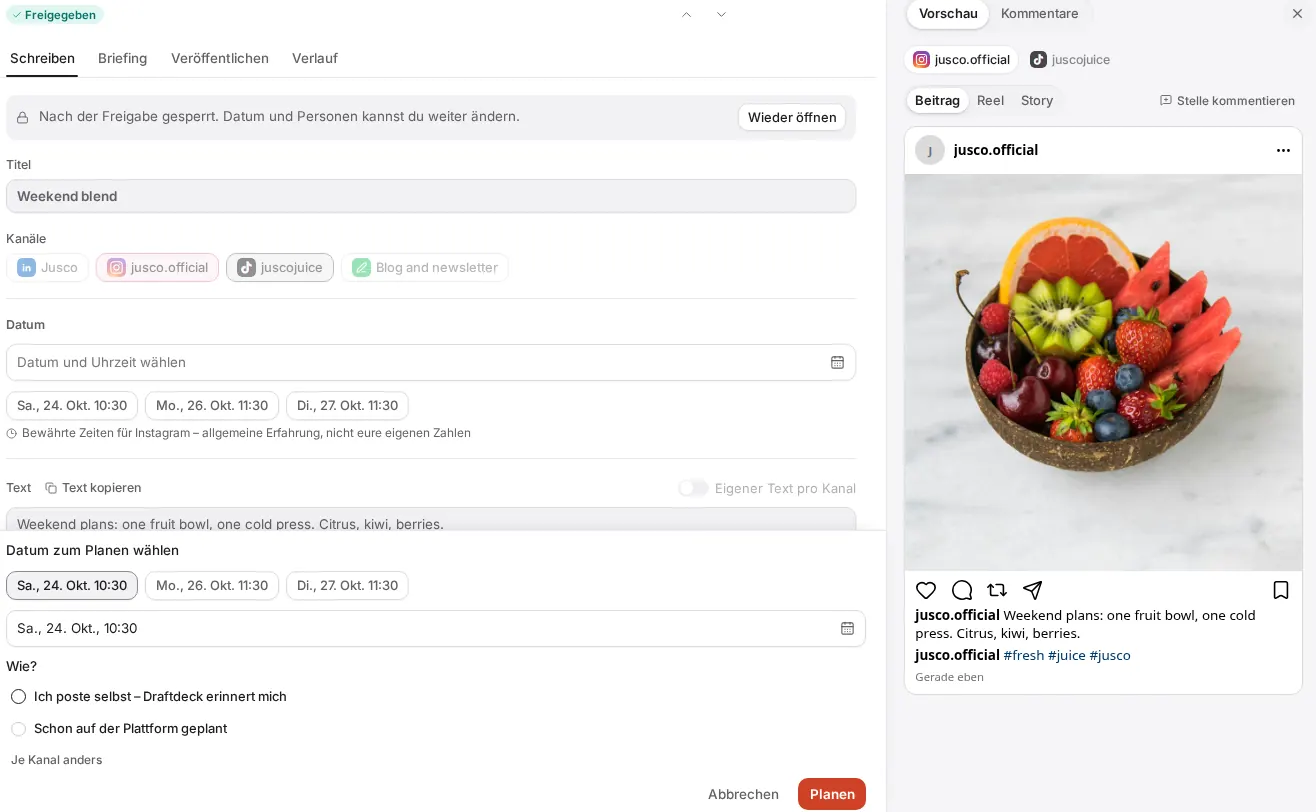
- Ich poste selbst, Draftdeck erinnert mich: Zur geplanten Zeit bekommst du die Erinnerung, kopierst den Text, lädst die Medien herunter, postest und markierst den Beitrag als veröffentlicht.
- Schon auf der Plattform geplant: Du hast den Beitrag dort selbst terminiert, er geht von der Plattform aus raus, und du hältst das in Draftdeck fest.
- Automatisch, wo verbunden: nur wenn du es im Beitrag einschaltest.
Postet Draftdeck automatisch auf Instagram?
Du entscheidest: Draftdeck veröffentlicht für verbundene Kanäle (Instagram, Beta, mit Premium) selbst, wenn du es einschaltest – für alle anderen erinnert es dich.
Das automatische Posten ist eine Beta. Das heißt: Die Funktion ist neu und wird noch weiterentwickelt. Sie gehört zu Premium. Inhaber oder Admins verbinden das Konto unter „Einstellungen › Kanäle › Direkt veröffentlichen“. Im Beitrag wählst du dann „Ja, automatisch veröffentlichen“, oder „Jetzt veröffentlichen“, wenn er sofort raus soll. Bei einem vorübergehenden Fehler versucht Draftdeck es mehrmals. Ist ein Beitrag mehr als 6 Stunden zu spät dran, sendet Draftdeck ihn nicht mehr von selbst, damit nichts überraschend Stunden später online geht. Für direktes Posten gelten die Regeln von Instagram: Bilder als JPEG bis 8 MB im Seitenverhältnis von 4:5 bis 1,91:1 (PNG und WebP gehen als JPEG-Kopie raus), Videos als MP4 oder MOV von 3 Sekunden bis 15 Minuten und bis 300 MB, ein Konto darf 50 Beiträge in 24 Stunden veröffentlichen. Dafür brauchst du ein Instagram-Profikonto.
Was sollte ich noch wissen?
- Ohne Einschalten im Beitrag geht nichts von selbst raus.
- Die Liste der Beiträge, die heute rausgehen, gehört zu Premium.
- Dein Kunde prüft Beiträge per Link, siehe Social-Media-Freigabe per Link.
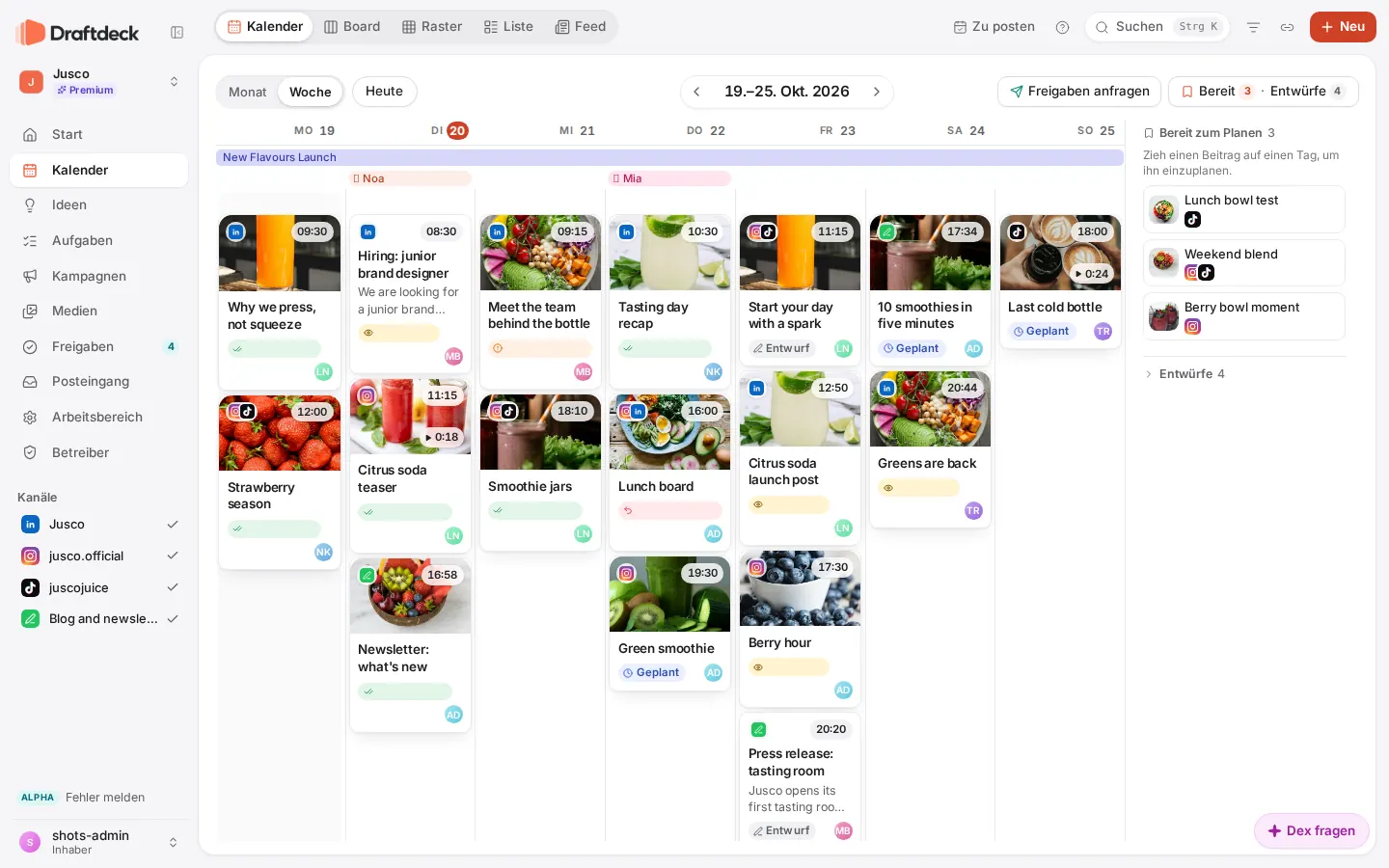
- Alle Beiträge siehst du im Content-Kalender.
- Free erlaubt 20 neue Beiträge im Monat, Premium unbegrenzt viele. Preise: Preise: Free und Premium.
Häufige Fragen
Postet Draftdeck automatisch auf Instagram?
Du entscheidest: Draftdeck veröffentlicht für verbundene Kanäle (Instagram, Beta, mit Premium) selbst, wenn du es einschaltest – für alle anderen erinnert es dich.
Was ist ein Test-Reel?
Ein Reel, das zuerst Nicht-Followern gezeigt wird. Später entscheidest du, ob es auch an deine Follower geht. Test-Reels kannst du nur von Hand posten.
Kann ich mein Instagram-Raster planen?
Ja. In der Rasteransicht ziehst du einen geplanten Beitrag an eine andere Stelle, die Beiträge tauschen dann ihre Termine.
Kann mein Kunde Instagram-Beiträge freigeben?
Ja, per Kundenlink und ohne Konto. Er sieht den Beitrag in der Vorschau so, wie er aussieht. Kundenlinks gehören zu Premium.
Starte mit deinem ersten Beitrag
Leg kostenlos los, ohne Kreditkarte, oder sieh dir vorher die Demo an. Dafür brauchst du kein Konto.